公開サーバーのバックアップ設定について教えてください
公開サーバーでは、手動操作および自動処理によりバックアップを取得・管理できます。
ここでは、バックアップの取得方法と管理機能について説明します。
ここでは、バックアップの取得方法と管理機能について説明します。
■ バックアップの取得方法
公開サーバーでは、以下の方法でバックアップが取得されます。
| 取得方法 | 概要 |
|---|---|
| 手動バックアップ | 管理画面から任意のタイミングで取得 |
| デイリーバックアップ(自動) | 1日1回、自動でバックアップを取得(ON/OFF 切替可) |
| ファイル転送時の自動バックアップ | ファイル転送の実行時に自動取得 |
■ 手動バックアップの方法
1.バックアップ一覧画面を開く
プロジェクトTOP画面の公開サーバー右側の「三」マーク(メニュー)をクリック後、表示されるメニューから①「バックアップ」をクリック。
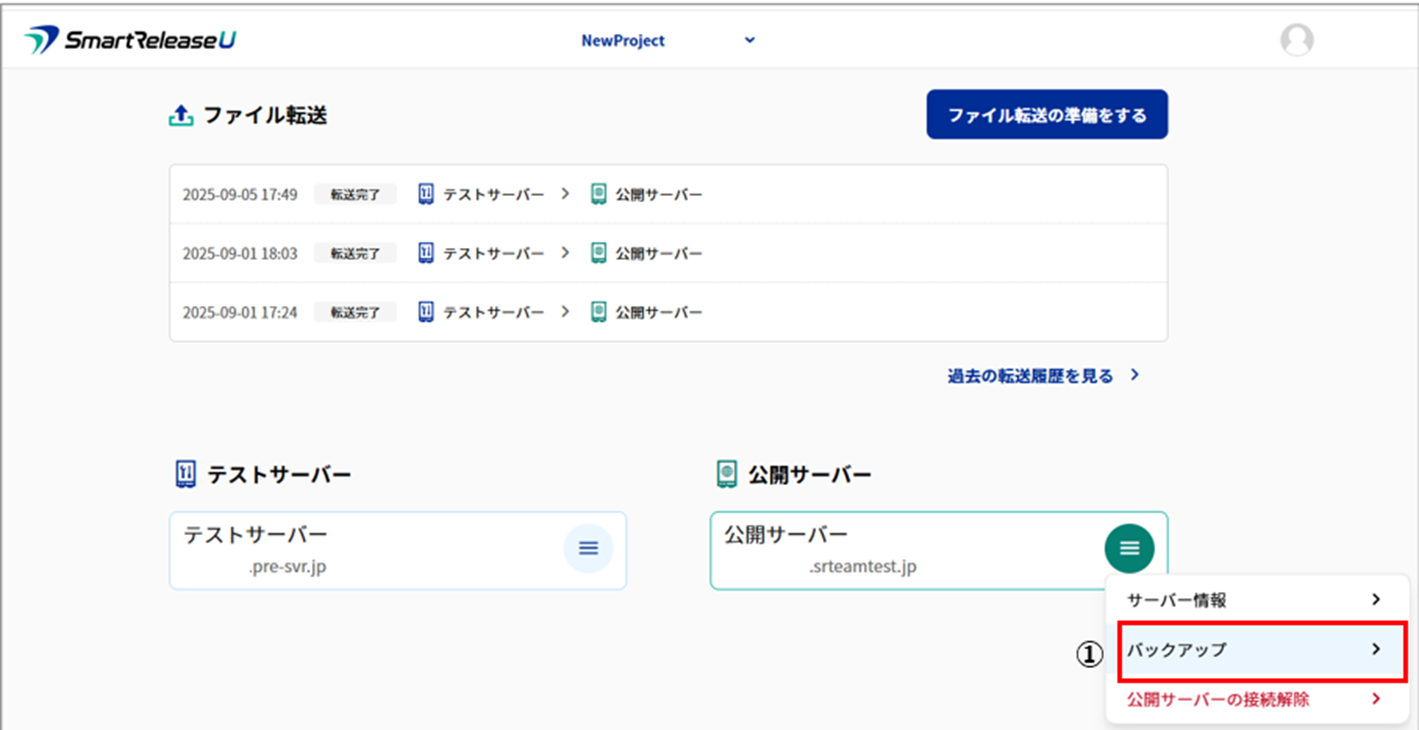
プロジェクトTOP画面の公開サーバー右側の「三」マーク(メニュー)をクリック後、表示されるメニューから①「バックアップ」をクリック。
2.バックアップ取得操作を開始する
バックアップ一覧画面上部にある➁「+バックアップを取得する」をクリック。
バックアップ一覧画面上部にある➁「+バックアップを取得する」をクリック。
3.バックアップを実行する
バックアップ取得画面で➂「バックアップを実行」をクリック。
バックアップ取得画面で➂「バックアップを実行」をクリック。
※任意でバックアップデータのメモを入力することが可能です。
これで手動バックアップ設定は完了です。
これで手動バックアップ設定は完了です。
■ バックアップの管理機能について
バックアップ一覧画面では、取得したバックアップの管理や状態確認が行えます。
| 管理機能 | 内容 |
|---|---|
| バックアップ一覧表示 | 取得日時・取得方法・種別・メモなどを確認可能 |
| ロック機能 | 最大3件まで、バックアップデータのロック/解除が可能 |
| デイリーバックアップ設定 | ON/OFF の切り替えが可能 |
| ステータス・エラー表示 | 取得中の状態や、失敗時のエラーを表示 |
■ バックアップデータのファイル形式と注意事項
- バックアップデータは、圧縮ファイル形式で保存されます。
- データ容量によっては、バックアップの取得に数分かかる場合があります。
※ バックアップ取得中は、他の操作を控えることをおすすめします。