公開サーバーのバックアップで除外ファイルを設定する方法を教えてください
公開サーバーのバックアップ時に除外ファイルを設定する方法と、
除外したいファイルが一覧に表示されない場合の原因と対処方法について説明します。
除外したいファイルが一覧に表示されない場合の原因と対処方法について説明します。
■ 除外ファイル設定方法
1.バックアップ一覧画面を開く
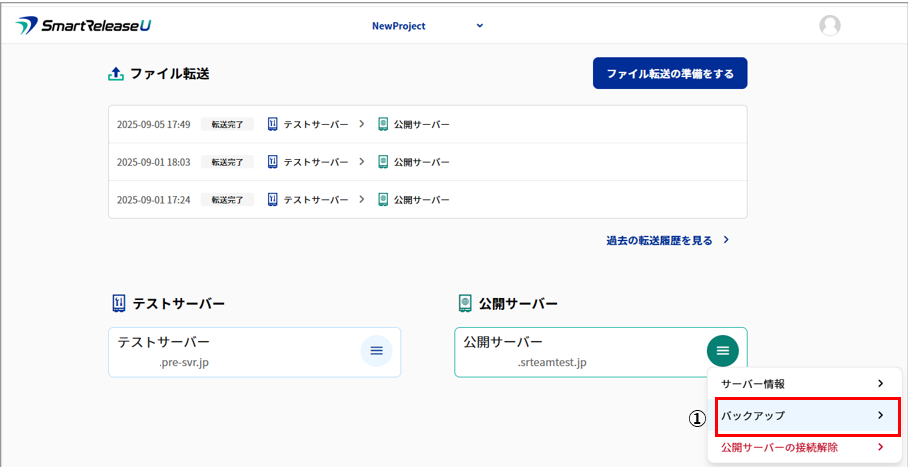
プロジェクトTOP画面、公開サーバー右側の「三」マーク(メニュー)をクリック後、表示されるメニューから①「バックアップ」をクリック。
1.バックアップ一覧画面を開く
プロジェクトTOP画面、公開サーバー右側の「三」マーク(メニュー)をクリック後、表示されるメニューから①「バックアップ」をクリック。
2.除外ファイル設定画面を開いて、除外するファイル・フォルダを選択して保存する
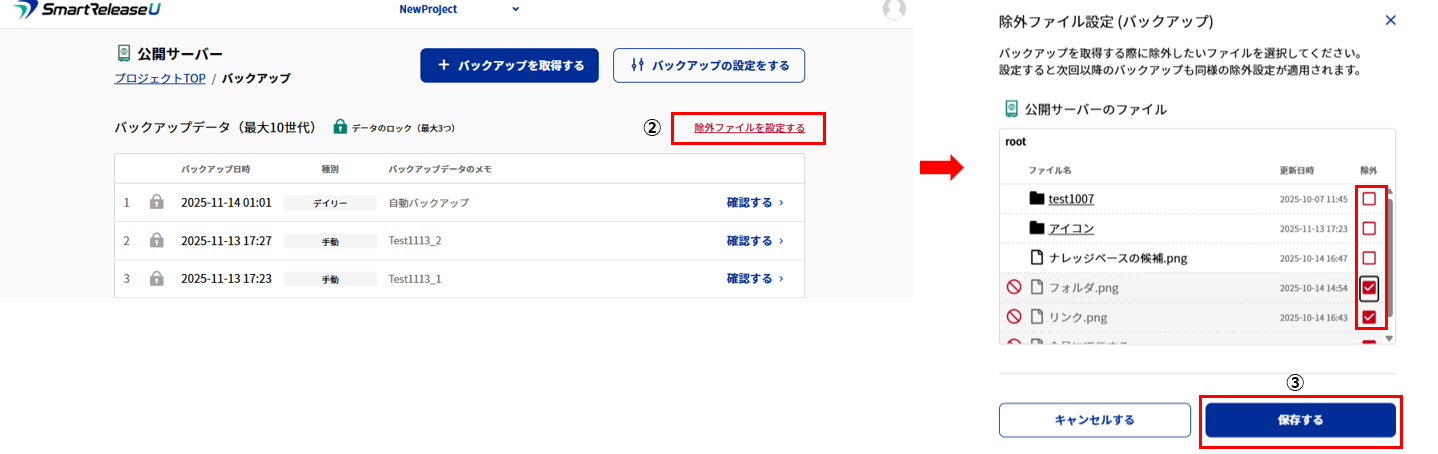
バックアップ一覧画面から➁「除外ファイルを設定する」をクリック後、除外ファイル設定(バックアップ)画面より除外したいファイルやフォルダを選し、
➂「保存する」をクリック。
3.設定完了を確認する
➂「保存する」をクリック。
3.設定完了を確認する
保存後、バックアップ一覧画面に戻ります。
これで、公開サーバーのバックアップにおける除外ファイルの設定は完了。
これで、公開サーバーのバックアップにおける除外ファイルの設定は完了。
■ 除外したいファイルが一覧に表示されていない場合
除外設定画面に、除外したいファイルやフォルダが表示されない場合、
以下の原因が考えられます。
以下の原因が考えられます。
■原因
■ 対処方法
以下の点をご確認ください。
- 公開サーバーに対象ファイル・フォルダが
正しくアップロードされているか - ファイルやフォルダへの アクセス権限が不足していないか
- 必要に応じて、設定ファイルの記述に誤りがないか