Xserverのルートディレクトリの選択方法を教えてください

Xserverのルートディレクトリの選択方法を教えてください

Xserverで公開サーバーを追加する際は、ルートディレクトリ(ドキュメントルート)の選択に注意してください。
選択を誤ると、本来公開する必要のないファイルや情報が公開されてしまう可能性があります。
Xserver管理画面の内容を確認しながら、正しいディレクトリを設定してください。

■ Xserver管理画面でドキュメントルートを確認する

1.
Xserverの管理画面にログイン。
2.メニューから「ドメイン」→「ドメイン設定」をクリック。
3.当該ドメインの「詳細」をクリック。
4.表示された画面の「
ドキュメントルート」を確認。
Infoこの 「ドキュメントルート」に表示されているパス を、SmartRelease Uの公開サーバー設定で指定してください。


■ 公開サーバーを追加する
ドキュメントルートを確認したら、SmartRelease U側で公開サーバーの設定を行います。
設定内容を確認し、問題がなければ「サーバーを追加する」 をクリックします。
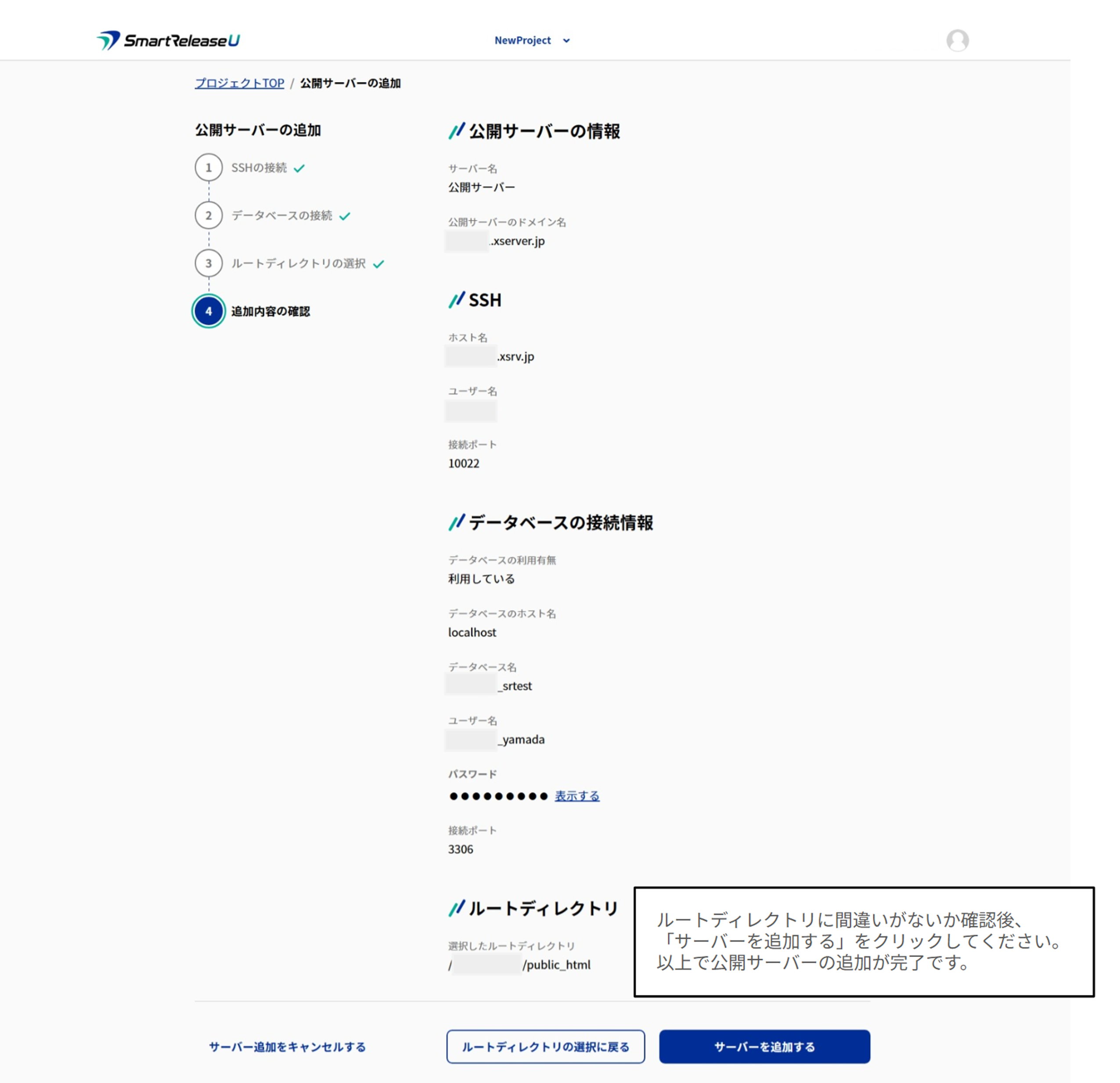

これで、公開サーバーの追加は完了です。

■ 補足
・ ルートディレクトリは、公開してよいディレクトリのみを指定してください
・ 設定に不安がある場合は、事前にテスト環境での確認をおすすめします
    • Related Articles

    • Xserverのデータベース接続方法を教えてください

      Xserverのデータベースに接続するには、事前にSSH接続の設定が完了している必要があります。 SSH接続が完了しないとデータベースの接続はできませんのご注意ください。 ■ 事前準備 ・ XServerのSSH接続設定が完了していること XServerのSSHの接続方法は、XserverへのSSH接続方法を教えてくださいをご参照ください。 【データベース接続手順】 1.データベース接続設定画面を開く SSH接続完了後にデータベース接続設定画面に遷移します。 2.データベース接続情報を入力する ...
    • XserverへのSSH接続方法を教えてください

      XserverへSSH接続するには、Xserver側での設定とSmartRelease U側での設定の、2つの作業が必要です。 それぞれの画面で行う内容は以下のとおりです。 ■ Xserverの管理画面でSSH設定を行う ・ Xserverのコントロールパネルにログインし、以下の情報を確認・設定する。 ・ 「サーバー情報」→「SSH設定」→「SSHソフト設定」からサーバー(ホスト名)/ユーザー名/接続ポートを確認。 ・ SmartRelease Uの管理画面に表示されている ...
    • 公開サーバーにXserverやさくらインターネットを設定できますか?

      設定可能です。Xserverやさくらインターネットなどの一般的なレンタルサーバーであれば、 条件を満たしていればSmartReleaseUの公開サーバーとしてご利用いただけます。 ただし、SmartRelease Uでは以下の接続条件を満たしている必要があります。 ■ 接続条件 以下すべての条件を満たしている必要があります。 1.鍵認証方式でSSH接続が可能であること (パスワード認証のみの接続は対応していません) 2.外部で作成した公開鍵をサーバーに登録できること ...
    • SmartRelease Uお申込みから設定の流れ

      このページでは、SmartRelease Uを利用開始するまでの設定手順を「全体の流れ」としてご案内します。 各設定の詳細は、リンク先のマニュアルをご確認ください。 ■ STEP 1:初期登録(必須) SmartRelease Uの利用を開始するために、まず初期登録を行います。 初期登録の流れ 1.新規お申込み画面からメールアドレスを登録 2.[SmartRelease U]仮パスワードのご案内」メールが届く 3.メール本文の「初期登録URL」をコピーしてログイン画面へアクセス ...