WinSCPでテストサーバーに接続する方法を教えてください
WinSCPを使用して、SmartRelease UのテストサーバーへSFTP(鍵認証)で接続する手順をご案内します。
1.WinSCPを起動し、新しい接続設定を作成する
WinSCPを開くとログイン画面が表示されるので「新しいサイト」をクリック。
※WinSCPを開いた直後にログイン画面が出なかった場合
WinSCPを開いた直後にログイン画面が出ない場合は、画面上部の「タブ」→「サイト」
→「サイトマネージャー」より「新しいサイト」を追加することができます。
2.接続情報を入力する
赤枠で表示されている項目に、以下の内容を入力してください。
入力項目
| 設定項目(WinSCP) | 入力内容 |
|---|---|
| 転送プロトコル | SFTP |
| ホスト名 | sftp.pre-svr.jp(全ユーザー共通) |
| ポート番号 | 22 |
| ユーザー名 | 作成したFTPアカウント名 |
| パスワード | 入力不要 |
3.秘密鍵(.pemファイル)を設定する
続いて、秘密鍵の設定を行います。
- 「設定」→「高度なサイトの設定」をクリック
- 左側メニューから 「SSH」→「認証」 を選択
- 「秘密鍵」 欄に、FTPアカウント作成時にダウンロードした.pemファイル を指定し、「OK」をクリック
※ 秘密鍵ファイルが表示されない場合は、
ファイル選択時の表示方法を「すべてのファイル」に変更してください。
4.設定を保存してログインする
- ログイン画面に戻り、設定を 「保存」
- 「ログイン」 をクリックして接続
初回接続時に確認画面や警告画面が表示された場合は、「OK」「はい」 を選択して進めてください。
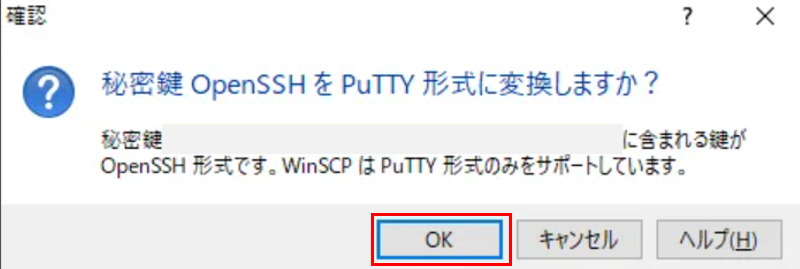
以下の確認画面が表示された場合は[OK]をクリックし、適当な場所へ保存します。
選択が完了したら[OK]をクリックし、最初のログイン画面に戻るので、
[ログイン]をクリック。
[ログイン]をクリック。
以下の警告画面が表示された場合は[はい]をクリック。
これで、SFTPでの接続は完了です。
■ 補足