ロリポップへのルートディレクトリの選択方法を教えてください
SmartRelease Uで公開サーバーを追加する際は、ロリポップ側で利用している公開フォルダをもとに、正しいルートディレクトリを選択する必要があります。
選択を誤ると、本来公開する必要のないファイルや情報が公開されてしまう可能性があります。
事前にロリポップ!FTPで公開対象フォルダを確認し、正しいルートディレクトリを選択してください。
1. ロリポップ!FTPを開く
ロリポップの管理画面で、「サーバーの管理・設定」→「ロリポップ!FTP」をクリックし、ロリポップ!FTPを開く。
2. 公開対象フォルダを確認する
ロリポップ!FTPを開き、公開対象フォルダを確認する。
ロリポップの公開フォルダは「web」ディレクトリで、公開対象のフォルダは、「web」ディレクトリ配下に配置される。
※アカウント情報の「フルパス」からも確認することができる。
例:/home/users/0/xxxx/web/
▼公開対象フォルダの例
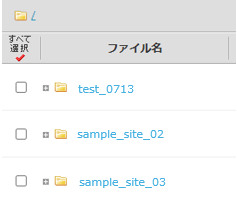
※SmartRelease Uでルートディレクトリとして設定するフォルダは、事前に「web」フォルダ配下へ作成しておくことを推奨します。
※SmartRelease Uでルートディレクトリとして設定するフォルダは、事前に「web」フォルダ配下へ作成しておくことを推奨します。
3. SmartRelease Uでルートディレクトリを選択する
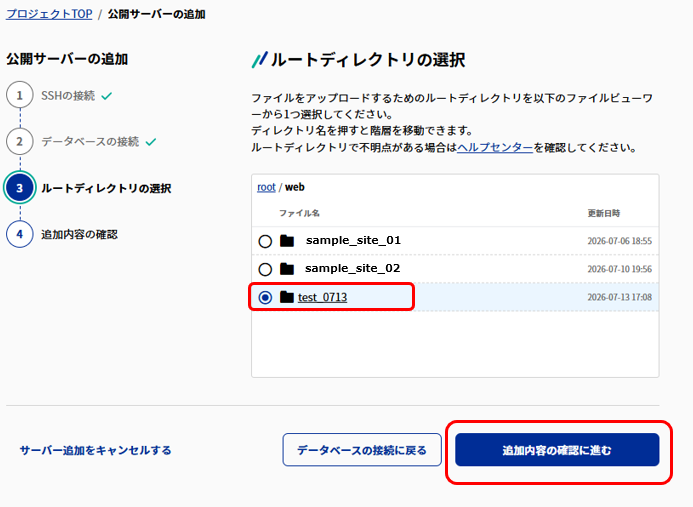
データベース接続完了後、「ルートディレクトリの選択」画面が表示される。
公開対象フォルダが配置されている「web」フォルダを選択する。
次に、「web」フォルダ配下の公開対象フォルダを選択する。
4. 公開対象フォルダを選択する
「web」フォルダ配下に表示される公開対象フォルダを選択し、「追加内容の確認に進む」をクリック。
本ナレッジでは例として、「test_0713」を選択する。
5. 設定を完了する
選択したルートディレクトリが表示されるため、設定内容を確認する。
※本ナレッジでは「/web/test_0713」が表示されることを確認する。
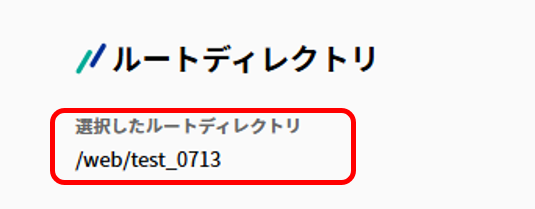
※本ナレッジでは「/web/test_0713」が表示されることを確認する。
以上でルートディレクトリの設定は完了です。