ヘテムルへのSSH接続方法を教えてください
ヘテムルを公開サーバーとして利用する場合、SmartRelease Uで発行したSSH公開鍵をヘテムルへ登録する必要があります。
SmartRelease Uで発行したSSH公開鍵を登録する方法について説明します。
1.事前確認
ヘテムルを公開サーバーとして利用する場合は、あらかじめヘテムル側でSSH機能を有効化しておくこと。
ヘテムルを公開サーバーとして利用する場合は、あらかじめヘテムル側でSSH機能を有効化しておくこと。
設定方法の詳細については、ヘテムル公式マニュアルSSHのご利用方法をご参照ください。
2.SSH接続情報を確認する
ヘテムル管理画面からSSH接続情報を確認する。確認した設定情報は、後続の公開サーバー追加時に利用するためを控えておくこと。
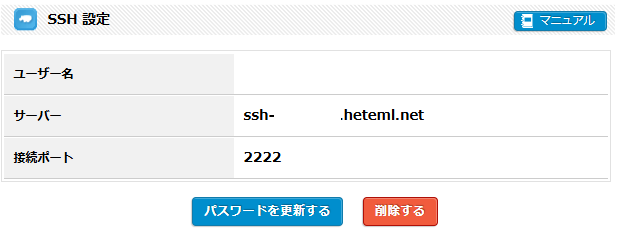
■設定情報
2.SSH接続情報を確認する
ヘテムル管理画面からSSH接続情報を確認する。確認した設定情報は、後続の公開サーバー追加時に利用するためを控えておくこと。
■設定情報
| ヘテムル項目 | 用途 |
|---|---|
| サーバー | SmartRelease Uの「ホスト名」に設定する値 |
| ユーザー名 | SmartRelease Uの「ユーザー名」に設定する値 |
| 接続ポート | SmartRelease Uの「接続ポート」に設定する値 |
3. SmartRelease Uの公開サーバー情報を入力してSSH公開鍵を取得する
ヘテムルの管理画面で確認した情報を利用し、SmartRelease Uへ公開サーバー情報を入力。
入力確認後、「公開鍵をコピーする」をクリックしてSSH公開鍵を取得する。
■入力項目
| 項目 | 内容 |
|---|---|
| サーバー名 | 任意の名称 |
| 公開サーバードメイン名 | ヘテムルの独自ドメイン |
| ホスト名 | ヘテムルのサーバー |
| ユーザー名 | ヘテムルのユーザー名 |
| 接続ポート | ヘテムルの接続ポート |
 ※ 「公開サーバーを追加」機能の詳細については、公開サーバーの概要と追加方法を教えてくださいをご参照ください。
4. SmartRelease UのSSH公開鍵をヘテムルへ登録する
SmartRelease UからヘテムルへSSH接続するためには、SmartRelease Uで取得したSSH公開鍵をヘテムルへ登録する必要がある。
登録手順は以下の通り。
登録手順は以下の通り。
■手順
1.ヘテムルへログインし、hetemlFTPを開く。
2..ssh ディレクトリ内の「authorized_keys」ファイルを開く。
1.ヘテムルへログインし、hetemlFTPを開く。
2..ssh ディレクトリ内の「authorized_keys」ファイルを開く。
3.SmartRelease Uで取得したSSH公開鍵をauthorized_keysファイルに貼り付ける。
4.ファイルを保存する。
▼ .ssh ディレクトリ
SmartRelease UのSSH公開鍵は、.sshディレクトリ内の authorized_keysファイルへ登録する。
hetemlFTPで「 .ssh」ディレクトリを開き、「authorized_keys」 ファイルを選択する。
▼ authorized_keys ファイル
authorized_keys ファイルへ、SmartRelease Uで取得したSSH公開鍵を貼り付けて保存する。
※ SSH公開鍵は改行や編集を行わず、取得した内容をそのまま貼り付けること。
■補足
- 本手順では、ヘテムルが提供するファイル管理機能(hetemlFTP)を利用してSSH公開鍵を登録する方法を案内しています。
- hetemlFTPの利用方法については、ヘテムル公式マニュアル「heteml FTP について」をご参照ください。
- SSH公開鍵の登録は、SSHソフトやFTPクライアントソフトを利用して実施することも可能です。
- 利用可能なルーツや設定方法については、ヘテムル公式マニュアル「SSHソフトの設定とコマンド」をご参照ください。