ファイル転送時の除外ファイルの設定方法や、一覧が表示されない場合の対処方法について教えてください
除外ファイルの設定・一覧が表示されない場合の対処方法については以下を確認してください。
主な機能
- 除外ファイル・フォルダの登録
転送対象から外したいファイルやフォルダを指定して登録できます。
- 設定・解除
登録済みの除外設定を変更したり、解除することができます。
■ ファイル転送時の除外ファイルの設定方法
1.ファイル転送の準備画面を開く
プロジェクトTOPから①「ファイル転送の準備をする」をクリック。
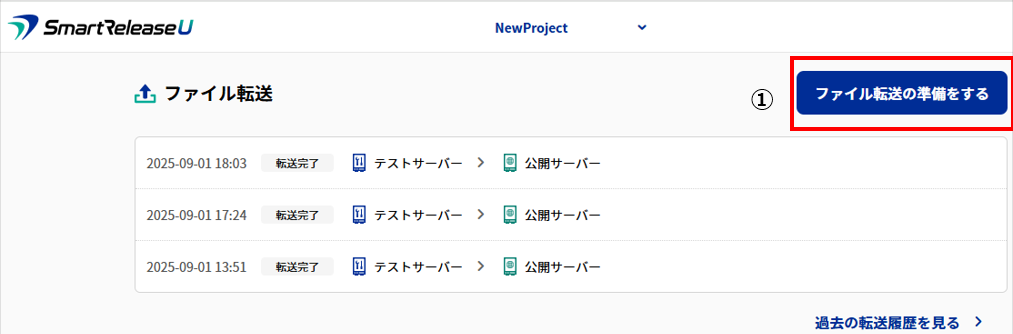
1.ファイル転送の準備画面を開く
プロジェクトTOPから①「ファイル転送の準備をする」をクリック。
2.転送元・転送先を設定する
転送元と転送先を設定すると、②「除外ファイルを設定する」が赤く表示されるので、クリック。
※転送元と転送先の設定が完了すると➁「除外ファイルを設定する」 をクリックが可能になる。
転送元と転送先を設定すると、②「除外ファイルを設定する」が赤く表示されるので、クリック。
※転送元と転送先の設定が完了すると➁「除外ファイルを設定する」 をクリックが可能になる。
3.除外ファイルを選択して保存する
➂除外したいファイルやフォルダを一覧から選び、チェックを付け④「保存」をクリック。
※既に除外ファイル設定をしているファイルやフォルダに関してはチェックを外すことで解除が可能。
これで除外ファイルの設定は完了です。
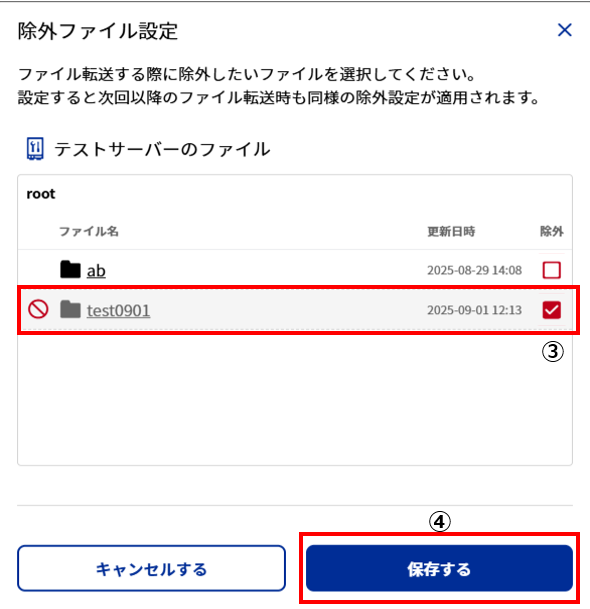
➂除外したいファイルやフォルダを一覧から選び、チェックを付け④「保存」をクリック。
※既に除外ファイル設定をしているファイルやフォルダに関してはチェックを外すことで解除が可能。
これで除外ファイルの設定は完了です。
■ 一覧が表示されない場合の対処方法
ファイル一覧が表示されない場合、以下の原因が考えられます。
1.サーバーにファイルが存在しない
指定されたファイルがサーバー上にない場合、一覧に表示されません。
2.除外設定が反映されていない
除外設定を保存・適用していないと、一覧に反映されないことがあります。
3.接続エラーが発生している
ネットワークの問題などで接続に失敗している場合、一覧の取得ができません。
このような場合は、画面上に「再試行」ボタンが表示されるので、それを押して再取得を試してください。
4.転送結果のプレビュー画面でのエラー
ファイル転送後のプレビュー画面で一覧取得に失敗した場合も、エラー表示と「再試行」ボタンが表示されます。
ボタンを押すことで、再度一覧の取得が可能です。