FTPアカウントの秘密鍵を手動で更新する方法を教えてください
FTPアカウントには、秘密鍵を任意のタイミングで更新する機能があります。
手動で更新する場合は、以下の手順を行ってください。
手動で更新する場合は、以下の手順を行ってください。
■秘密鍵の更新方法(SmartRelease U上の操作)
1.FTPアカウント管理画面を開く
テストサーバー右上の①「三」メニューをクリック後、表示されるメニューから➁「FTPアカウント」をクリック。
テストサーバー右上の①「三」メニューをクリック後、表示されるメニューから➁「FTPアカウント」をクリック。
2.更新対象のFTPアカウントを選択する
FTPアカウント一覧画面で、秘密鍵を更新したいアカウントを選択。
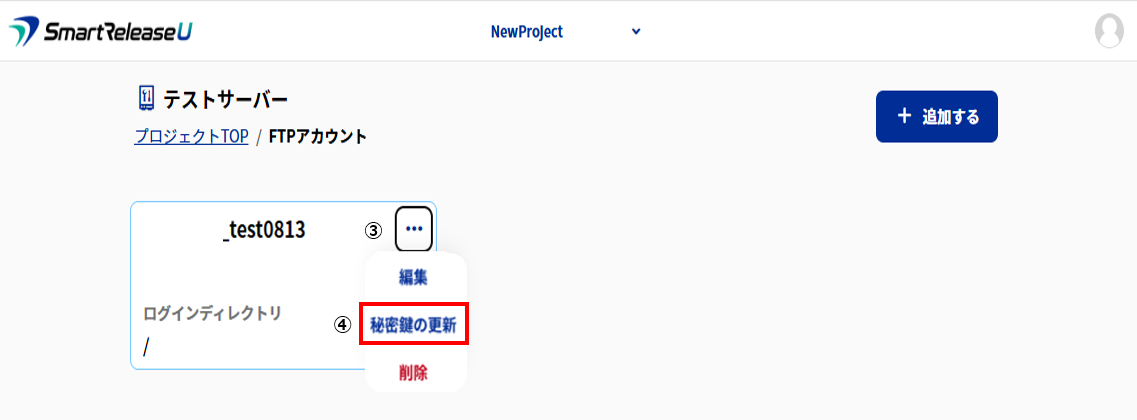
➂「…」メニューから④「秘密鍵の更新」をクリック。
3.新しい秘密鍵をダウンロードする
➄「秘密鍵を更新する」をクリック後、新しい秘密鍵が自動ダウンロードされる。
➂「…」メニューから④「秘密鍵の更新」をクリック。
3.新しい秘密鍵をダウンロードする
➄「秘密鍵を更新する」をクリック後、新しい秘密鍵が自動ダウンロードされる。
※ ダウンロード先を変更していない場合、「ダウンロード」フォルダに保存されます。
■ SFTPクライアント側の設定を更新する
秘密鍵を更新したあとは、必ずSFTPクライアントの設定を更新してください。
4.既存の秘密鍵設定を削除する
- FileZilla、WinSCP などの SFTP クライアントでこれまで使用していた秘密鍵設定を削除する。
5.新しい秘密鍵を設定する
- ダウンロードした 新しい秘密鍵を設定。
6. 新しい秘密鍵で接続する
- SFTP接続時は、
必ず新しい秘密鍵を使用して接続してください。
■ 注意事項
- 秘密鍵は 絶対に第三者へ渡さないでください。
- 不要になった 古い秘密鍵は削除してください。
- ダウンロードした秘密鍵は必ず安全な場所に保管してください。
■ 関連ヘルプ
SFTPクライアントでの秘密鍵設定・接続方法については、
以下のQAをご参照ください。