予約転送を変更・中止することはできますか?
予約転送は、設定内容を直接変更することはできません。
公開日時や転送内容を変更したい場合は、一度予約転送を中止し、あらためて再設定(再予約)する必要があります。
ここでは、予約転送を再設定するために必要な「中止」の方法と注意事項について説明します。
■ 予約転送を変更したい場合(再設定が必要)
公開日時や転送内容を編集することはできません。
以下のような場合は、予約転送を中止して再設定してください。
・ 公開日時を変更したい
・ 転送するファイル内容を変更したい
・ 予約条件を見直したい
※予約登録後に変更したファイルは、すでに登録した予約転送には反映されません。
ファイル内容を変更したい場合は、予約転送を再設定してください。
ファイル内容を変更したい場合は、予約転送を再設定してください。
 詳細は、「予約転送の設定方法を教えてください」をご参照ください。
■ 予約転送を中止する方法
1.予約転送一覧を開く
1.予約転送一覧を開く
プロジェクトTOP画面の「待機中の予約転送」から「詳細を確認する」、
もしくはアカウントメニュー内の「予約転送」から予約転送一覧を表示。
2.予約一覧に表示されている、待機中の予約転送を中止。
中止したい予約の右側にある「・・・」をクリックし、表示されたメニューから「予約転送を中止する」を選択
3.中止内容と注意事項を確認し、「中止を実行する」をクリック
中止を実行する前に、以下の重要な注意事項が表示されます。
内容を確認し問題なければ、「中止を実行する」をクリック。
予約転送はこの操作で中止されます。
※ 中止後は、公開サーバーへのファイル転送および公開は行われません。
4.予約転送していた予約が一覧から表示が消えていることを確認
予約転送が正常に中止されると、 予約一覧には「待機中の予約転送はありません」と表示される。
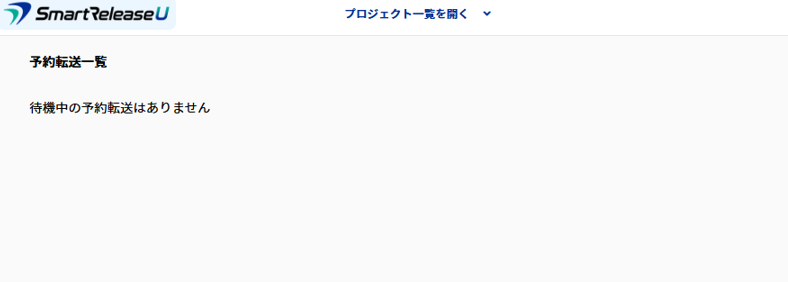
予約転送が正常に中止されると、 予約一覧には「待機中の予約転送はありません」と表示される。
■中止に関する注意事項(重要)
予約転送を中止すると、以降の処理は実行されず、公開も行われません。
| 項目 | 内容 |
|---|---|
| 中止可能な期限 | 公開日時の 5分前まで中止可能 |
| 公開直前・公開後 | 処理の都合上、中止不可 |
| 中止後の再開 | 中止したリ予約転送は再開不可 |
| 公開への影響 | 公開サーバーへのファイル転送および公開は行われません |
■ 予約登録後の注意事項
予約転送を登録した後は、以下の点にご注意ください。
| 項目 | 内容 |
|---|---|
| ファイルの取り扱い | 転送対象のファイルはコピーされ、テストサーバー内に一時的に保持されます |
| 契約容量 | 予約期間中、一時的に契約容量を消費する場合があります |
| バックアップ | デイリーバックアップと重複した場合、デイリーバックアップは取得されません |
| 設定変更 | 予約登録後にファイルを変更しても、既存の予約転送には反映されません |