FTPアカウントの作成・編集・削除方法について教えてください
FTPアカウントの作成・編集・削除方法については以下の通りです。
1. 作成(新規登録)
テストサーバー右上の①「三」メニューをクリック後、➁「FTPアカウント」をクリック。
FTPアカウントの追加画面で以下の情報を入力してください。
赤枠で囲ってあるところが必須入力項目です。
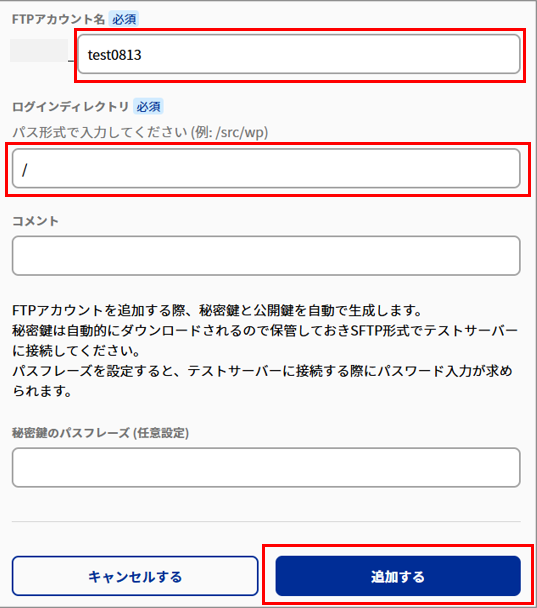
【入力項目】 | 項目 | 入力条件 |
|---|
| アカウント名 | 必須(8~32文字) |
| ログインディレクトリ | 必須(1~255文字) |
| コメント | 任意(最大50文字) |
| パスフレーズ | 任意
|
「追加する」ボタンをクリックすると、内容が確認され問題なければアカウントが
作成されます。この時、秘密鍵ファイル(.pem)が自動ダウンロードされます。
このファイルは、FTPソフトを使ってSFTP接続する際に必要となるため、安全な場所に保管してください。
2. 編集
FTPアカウント一覧画面で対象アカウントの①「…」メニューから➁「編集」をクリック。
• ログインディレクトリ
• コメント
「保存する」で変更を確定します。

3. 削除
FTPアカウント一覧画面で、対象アカウントの①「…」メニューから➁「削除」をクリック。削除確認画面で、「削除」ボタンをクリックすると、アカウントが完全に削除される。まとめ
・FTPアカウントは複数作成可能。
・接続はSFTP(鍵認証)のみ対応。
・接続時は、FTPアカウント作成時にDLした秘密鍵をFTPソフトに設定。
・秘密鍵ファイル(.pem)を使うには、対応したFTPソフトが必要。
・代表的な対応ソフトとして「WinSCP」と「FileZilla」を紹介。 FTPアカウントの作成・編集・削除の設定は完了です。
Related Articles
SmartRelease Uお申込みから設定の流れ
このページでは、SmartRelease Uを利用開始するまでの設定手順を「全体の流れ」としてご案内します。 各設定の詳細は、リンク先のマニュアルをご確認ください。 ■ STEP 1:初期登録(必須) SmartRelease Uの利用を開始するために、まず初期登録を行います。 初期登録の流れ 1.新規お申込み画面からメールアドレスを登録 2.[SmartRelease U]仮パスワードのご案内」メールが届く 3.メール本文の「初期登録URL」をコピーしてログイン画面へアクセス ...
サーバー名とは何ですか?サーバー名は変更できますか?
SmartRelease Uの管理画面に表示される「サーバー名」は、 各サーバーを識別しやすくするためのラベル のようなものです。 初期状態では、下記のように設定されています。 ・テストサーバー:「テストサーバー」 ・公開サーバー:「公開サーバー」 これらのサーバー名は、管理画面から任意の名称に変更できます。 ■ テストサーバーのサーバー名の変更方法 ①「サーバー情報」をクリックし、「環境」欄の➁「編集」をクリック ...
IPアドレス制限の設定や追加・削除は、反映までどれくらい時間がかかりますか?
IPアドレス制限の追加・削除は即時に反映されます。設定変更後、 すぐにアクセス制限が有効になります。 追加・削除の手順については、以下をご確認ください。 ■追加手順 1.プロジェクトTOP画面で「テストサーバー」右側の①「三」マーク(メニュー)を クリックし、➁「IPアドレス制限」をクリック。 2.➂「編集する」ボタンをクリックし、④「アクセスを許可するIPアドレス」欄に、 許可したいIPアドレスを入力し、➄「追加する」をクリック。 3.画面下部の➆「保存する」ボタンをクリックし、確認画面で再度 ...
プロジェクト名の変更方法や、命名時の条件について教えてください
プロジェクト名の命名ルールおよび変更方法は以下の通りです。 ■プロジェクト名の命名ルール ■プロジェクト名の変更方法 1.画面上部の①「NewProject」をクリックし、右側の➁「…(三点リーダー) 」を選択。 2.➂「プロジェクト名の編集」をクリックし、新しい名前を入力して「保存する 」をクリック。 3.画面下部に「プロジェクト名を変更しました」と表示され、プロジェクトTOPに戻るとプロジェクト名が変更が反映されます。 変更方法はこれで以上です。
Basic認証の設定を無効または削除はできますか?
Basic認証の設定の無効化と削除の方法は以下の通りです。 ■無効にする 1.プロジェクトTOP画面で「テストサーバー」右側の①「三」マーク(メニュー)を クリック後、➁「Basic認証」をクリック。 2.対象の認証設定の右側にある「…」をクリックし、➂「編集」をクリック。 3.④「Basic認証を有効にする」のトグルスイッチをオフ(無効)にする。 ■削除する ※設定手順が有効時と同じため、説明・画像を省略しています。 1.対象の認証設定の右側にある「…」をクリックし、「削除」をクリック。 ...