新規申し込み時のMFA(多要素認証)の設定方法を教えてください
MFA(多要素認証)の設定は、以下の手順で行ってください。
認証アプリを使用してQRコードを読み込み、設定を行います。
使用する認証アプリに指定はありません。ご自身が使いやすいアプリをご利用ください。
■ MFA 設定の流れ(全体像)
1.認証アプリをインストールする
2.認証アプリでアカウントを追加する
3.QR コードを読み取る
4.認証コードを入力して設定を完了する
1.認証アプリをインストールする
スマートフォンで App Store(iOS)または Google Play(Android)を開き、
「Authenticator」などのキーワードで検索し、使いやすい認証アプリをインストールします。
(例:Microsoft Authenticator、Google Authenticator、Okta Verify、Authy など)
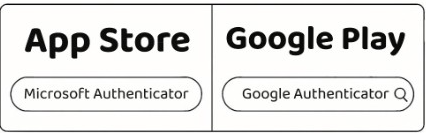
(例:Microsoft Authenticator、Google Authenticator、Okta Verify、Authy など)
以下のようなアプリが一般的です。
どのアプリでも使用可能です。使いやすいものを選んでください。
どのアプリでも使用可能です。使いやすいものを選んでください。
| 認証アプリ名 | 対応OS | 補足 |
|---|---|---|
| Microsoft Authenticator | iOS / Android | Microsoftが提供する一般的な認証アプリ |
| Google Authenticator | iOS / Android | Google提供、シンプルで利用者が多い |
| Okta Verify | iOS / Android | Okta環境との親和性が高い |
| Authy | iOS / Android | 複数端末対応などの機能あり |
※ 上記は一例です。指定の認証アプリはありません。
2.認証アプリを起動
インストールした認証アプリを開き「アカウント追加」や「+」をクリック。
3.QRコードを読み取る
「MFAの設定」画面に表示されているQRコードを認証アプリで読み取る。
認証アプリにアカウントが追加され、6桁の確認コードが表示されます。このコードは一定時間ごとに更新される。
※QRコードが読み取れない場合は、「セットアップキーを表示する」からキーを表示し、認証アプリに直接入力することも可能。
※どちらの方法でも同様にMFA認証を完了できる。
※どちらの方法でも同様にMFA認証を完了できる。
4.認証コードの入力しMFAの設定を完了する。
認証アプリに表示された6桁のコードを、画面の入力欄に入力して認証を完了する。
コードは一定時間ごとに更新されるため、表示されているコードを入力する。
5.MFAの設定完了後
再ログイン時は、メールアドレスとパスワードに加えて、MFA認証コードの入力が必要となる。
認証コードは認証アプリで確認する。
認証コードは認証アプリで確認する。
■ 補足
・ 認証コードは一定時間ごとに更新されます。
・ MFA設定後は、ログイン時に認証コードの入力が必要となります。
※上記以外の認証アプリも利用可能です。
■ うまく設定できない場合
以下の点をご確認ください。
・ 認証アプリが正しくインストールされているか。
・ QRコードの読み取りが正しく行えているか。
・ 認証アプリが正しくインストールされているか。
・ QRコードの読み取りが正しく行えているか。